



BOOTSTRAP
Prilagodljivi web dizajn
Šta ćemo naučiti?
Na ovom času ćemo naučiti kako da kreiramo prilagodljivi korisnički interfejs na webu koristeći HTML5 i CSS3 tehnoologije kao i JavaScript. Pored pisanja pravila za prilagodljivi dizajn takođe ćemo proći kroz postojeće okvire za prilagodljivi dizajn.
Zašto ovo učimo?
Prilagodljiv web dizajn je zadnjih godina postao jako popularan zbog povećanog broja mobilnih/tablet uređaja na kojima je veličina ekrana mala. Na početku problem je bila rezolucija koja je bila mnogo manja nego na samim računarima i laptopovima ali danas je problem samo veličina samog ekrana jer rezolucije telefona danas dostižu pa čak i prestižu rezolucije monitora. Naprimer LG G3 telefon ima rezoluciju od 1440 x 2560 ali je problem kako iskoristiti tu rezoluciju na malom ekranu na najbolji način.
Osnove prilagodljivog web dizajna
Korišćenje mobilnih uređaja u svetu je sve veće i veće iz godine u godinu ali nažalost većina web aplikacija i sajtova nisu optimizovani za ove uređaje. Mobilni uređaji imaju različite rezolucije, veličine ekrana kao i gustinu piksela. Danas web koriste tableti, telefoni, fableti, konzole pa i sami televizori. Svaki od ovih uređaja je karakterističan za sebe. Pravljenje posebne aplikacije za ove urađaje je jako dug proces i često ne isplativ pa je prilagodljiv web dizajn postao jako popularno rešenje za ovaj problem.
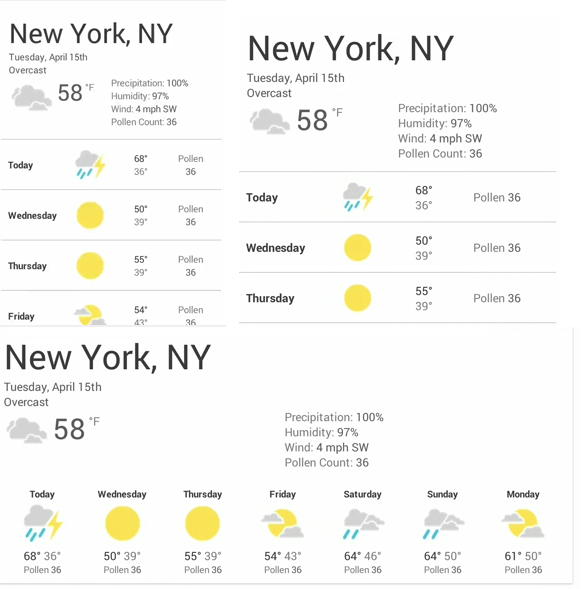
Slika 1: Primer prilagodljive web alikacije za vremensku prognozu na više uređaja
Postoje više načina za samu implementaciju prilagodljivog web dizajna. U početku za prilagdoljiv web dizajn korišćen je samo JavaScript. JavaScript je korišćen da menja CSS atribute pri promeni veličine prozora i pri samom paljenju web aplikacije. Dolaskom CSS-a 3 pojavilo se media pravilo. U sledećem primeru boja pozadine ekrana će biti svetlo zelena ukoliko je veća od 300 piksela a svetlo plava ukoliko je manja ili jednaka 300 piksela.
<html>
<head>
<style>
body {
background-color: lightgreen;
}
@media screen and (max-width: 300px) {
body {
background-color: lightblue;
}
}
</style>
</head>
<body>
<p>Smanjujte i povećavajte prozor. Kada širina dokumenta bude veća od 300 piksela pozadina će biti svetlo zelena dok kada bude 300px i manja biće svetlo plava </p>
</body>
</html>
Korišćenjem jQuery JavaScript biblioteke možemo uraditi sličnu stvar:
$(„body“).css(„background-color“,“lightblue“);
}
else {
$(„body“).css(„background-color“,“lightgreen“);
}
Naravno ovaj kod mora u tom slučaju biti pokrenut na dve akcije. Prva akcija bi bila kad se sam dokument učita prvi put:
if ($(window).width() <= 300) {
$(„body“).css(„background-color“,“lightblue“);
}
else {
$(„body“).css(„background-color“,“lightgreen“);
}
});
I potrebno je da kada korisnik promeni veličinu prozora pozovemo ovu proveru:
if ($(window).width() <= 300) {
$(„body“).css(„background-color“,“lightblue“);
}
else {
$(„body“).css(„background-color“,“lightgreen“);
}
});
JQuery biblioteku možete preuzeti sa sledećeg linka: http://jquery.com/download/
Naravno ovo se može uraditi i u čistom JavaScript-u bez dodatnih biblioteka ali je mnogo jednostavnije koristiti JQuery. Kod embedded sistema često je jako skupo učitavati celu JQuery biblioteku samo za rasponsive jer imaju slabu procesorsku snagu i memoriju pa je nekad potrebno da ovo realizujemo i kroz cist JavaScript.
<head>
<script>
window.onresize = function(event) {
if(window.innerWidth <= 300){
document.body.style.background = ‘lightblue’;
} else{
document.body.style.background = ‘lightgreen’;
}
};
window.onload = function(e){
if(window.innerWidth <= 300){
document.body.style.background = ‘lightblue’;
} else{
document.body.style.background = ‘lightgreen’;
}
};
</script>
</head>
<body>
</body>
</html>
Razlika između korišćenja čistog JavaScript-a i JQuery-ja u ovom slučaju je čisto sintaksna. JQuery ima dosta jednostavniju sintaksu i lakši je za upotrebu od čistog JavaScript-a. Takođe u JQuery-ju je ugrađena kompitabilnost sa većinom web čitača tako da nemate potrebe da zovete više puta istu funkciju sa drugim nazivom kako bi kod radio na svim web čitačima.
Kao što je JQuery dodatna biblioteka koja omogućava lakše korišćenje JavaScript-a tako kod CSS-a postoje okviri koji omogućavaju lakše pisanje prilagdoljivih web stranica. Jedan od najpopularnijih okvira za CSS je Bootstrap.
Bootstrap
Bootstrap je najpopularniji HTML, CSS i JavaScript okvir (engl. Framework). Bootstrap je napravila kompanija Twitter i jako je brzo postao popularan među web dizajnerima i programerima jer omogućava pravljenje web stranica koje su prilagodljive svakom uređaju za jako kratko vreme.
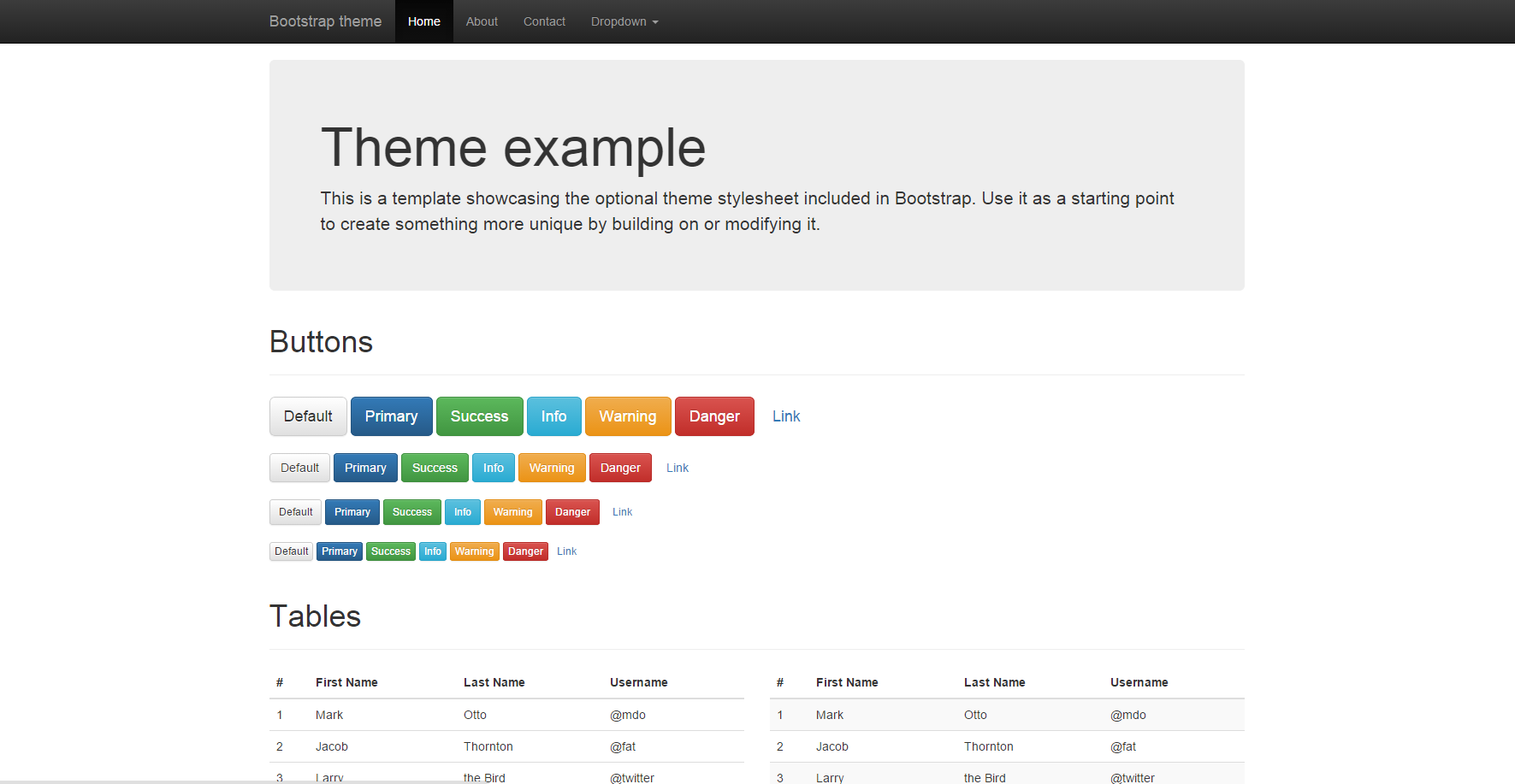
Slika 2: Primer bootstrap teme.
Korišćenje Bootstrap okvira
Kako bi koristili Bootstrap prvo u head moramo dodati CSS i JavaScript fajlove koje Bootstrap koristi:
<link rel=“stylesheet“ href=“http://maxcdn.bootstrapcdn.com/bootstrap/3.2.0/css/bootstrap.min.css“>
<script src=“https://ajax.googleapis.com/ajax/libs/jquery/1.11.1/jquery.min.js“></script>
<script src=“http://maxcdn.bootstrapcdn.com/bootstrap/3.2.0/js/bootstrap.min.js“></script>
Pošto stranice u Bootstrap-u trebaju da budu mobilno kompatibilne moramo dodati meta tag koji nam omogućava prilagođavanje širini ekrana:
<meta name=“viewport“ content=“width=device-width, initial-scale=1″>
U telu HTML-a potreban nam je div kontejner za sam sajt. U bootstrap-u ovaj kontejner može biti klase container-fluid i container.
container-fuild omogućava sajt pune širine dok container ima fiksnu maksimalnu širinu.
Bootsrap Grid sistem
Bootsrapov Grid sistem podržava 12 kolona.
Ukoliko je kolona veličine 12 to znači da ona zauzima punu širinu ekrana. Ukoliko je ona 6 znači da uzima pola itd..
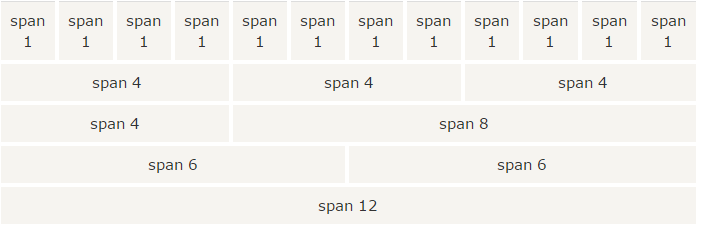
Slika 3: Bootstrap grid sistem
Grid sistem Bootstrap-a podžava četiri klase (xs, sm, md, lg)
- XS – je grid klasa za telefone
- SM – je grid klasa za tablet uređaje
- MD – je grid klasa za računare
- LG – je grid klasa za računare sa visokom rezolucijom
Primer 1: Ćao svete u Bootstrap-u
<html lang=“en“>
<head>
<title>Bootstrap Primer</title>
<meta charset=“utf-8″>
<meta name=“viewport“ content=“width=device-width, initial-scale=1″>
<link rel=“stylesheet“ href=“http://maxcdn.bootstrapcdn.com/bootstrap/3.2.0/css/bootstrap.min.css“>
<script src=“https://ajax.googleapis.com/ajax/libs/jquery/1.11.1/jquery.min.js“></script>
<script src=“http://maxcdn.bootstrapcdn.com/bootstrap/3.2.0/js/bootstrap.min.js“></script>
</head>
<body>
<div class=“container-fluid“>
<h1>Ćao svete!</h1>
<p>Menjajte velicinu prozora kako bi videli efekat Bootstrapa.</p>
<div class=“row“>
<div class=“col-sm-4″ style=“background-color:lavender;“>.col-sm-4</div>
<div class=“col-sm-4″ style=“background-color:lavenderblush;“>.col-sm-4</div>
<div class=“col-sm-4″ style=“background-color:lavender;“>.col-sm-4</div>
</div>
</div>
</body>
</html>
Primer 2: Korišćenje Jumbotron klase.
U Bootstrap-u postoji klasa za veliki naslov koji treba da stoji ispod menija a to je jumbotron klasa.
<html lang=“en“>
<head>
<title>Bootstrap Example</title>
<meta charset=“utf-8″>
<meta name=“viewport“ content=“width=device-width, initial-scale=1″>
<link rel=“stylesheet“ href=“http://maxcdn.bootstrapcdn.com/bootstrap/3.2.0/css/bootstrap.min.css“>
<script src=“https://ajax.googleapis.com/ajax/libs/jquery/1.11.1/jquery.min.js“></script>
<script src=“http://maxcdn.bootstrapcdn.com/bootstrap/3.2.0/js/bootstrap.min.js“></script>
</head>
<body>
<div class=“container“>
<div class=“jumbotron“>
<h1>Moja prva responsive stranica</h1>
<p>Menjajte velicinu prozora kako bi videli efekat Bootstrapa.</p>
</div>
<div class=“row“>
<div class=“col-sm-4″>
<h3>Column 1</h3>
<p>Lorem ipsum dolor sit amet, consectetur adipisicing elit…</p>
<p>Ut enim ad minim veniam, quis nostrud exercitation ullamco laboris…</p>
</div>
<div class=“col-sm-4″>
<h3>Column 2</h3>
<p>Lorem ipsum dolor sit amet, consectetur adipisicing elit…</p>
<p>Ut enim ad minim veniam, quis nostrud exercitation ullamco laboris…</p>
</div>
<div class=“col-sm-4″>
<h3>Column 3</h3>
<p>Lorem ipsum dolor sit amet, consectetur adipisicing elit…</p>
<p>Ut enim ad minim veniam, quis nostrud exercitation ullamco laboris…</p>
</div>
</div>
</div>
</body>
</html>
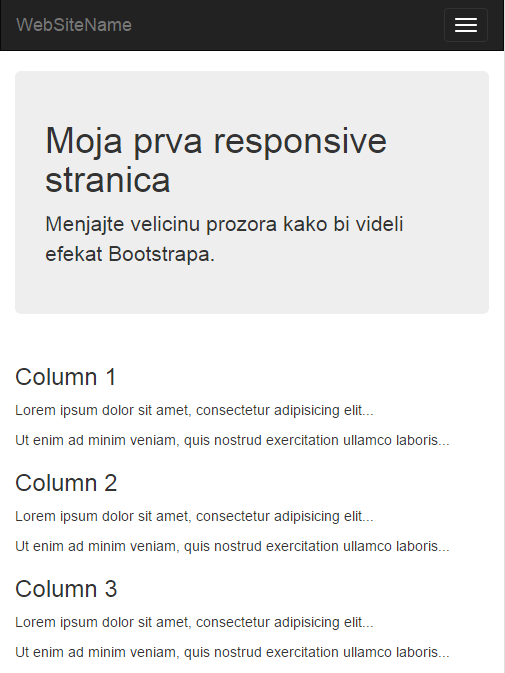
Rezultat korišćenja ovo koda je:
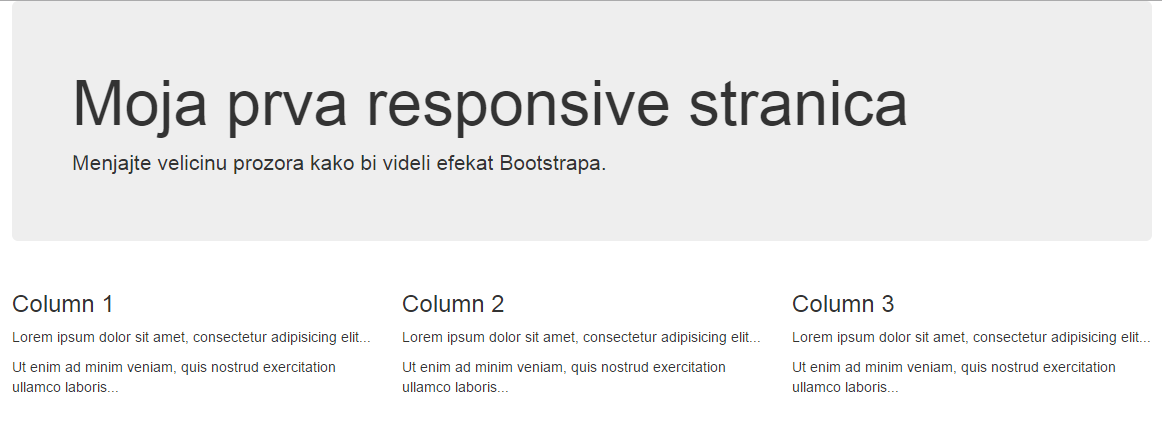
Slika 4: Stranica sa 3 kolone i jumbotron naslovom.
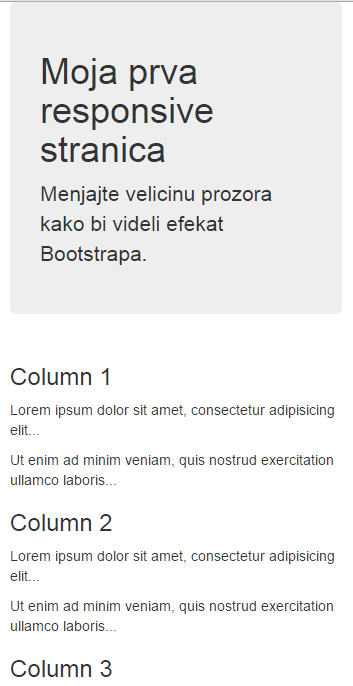
Slika 5: Strana na mobilnom uređaju
Bootstrap navigacioni meni
Kako bi dodali meni na našu Bootstrap temu potrebno je da dodamo nav tag sa klasom navbar navbar-default. Pored ovoga navigacioni meni mora da ima header, brend kao i navbar nav koji predstavlja linkove u samom meniju.
<div class=“container-fluid“>
<div class=“navbar-header“>
<a class=“navbar-brand“ href=“#“>Ime web aplikacije</a>
</div>
<div>
<ul class=“nav navbar-nav“>
<li class=“active“><a href=“#“>Home</a></li>
<li><a href=“#“>Page 1</a></li>
<li><a href=“#“>Page 2</a></li>
<li><a href=“#“>Page 3</a></li>
</ul>
</div>
</div>
</nav>
Ukoliko ovaj kod dodamo na prethodni primer dobićemo sledeće:
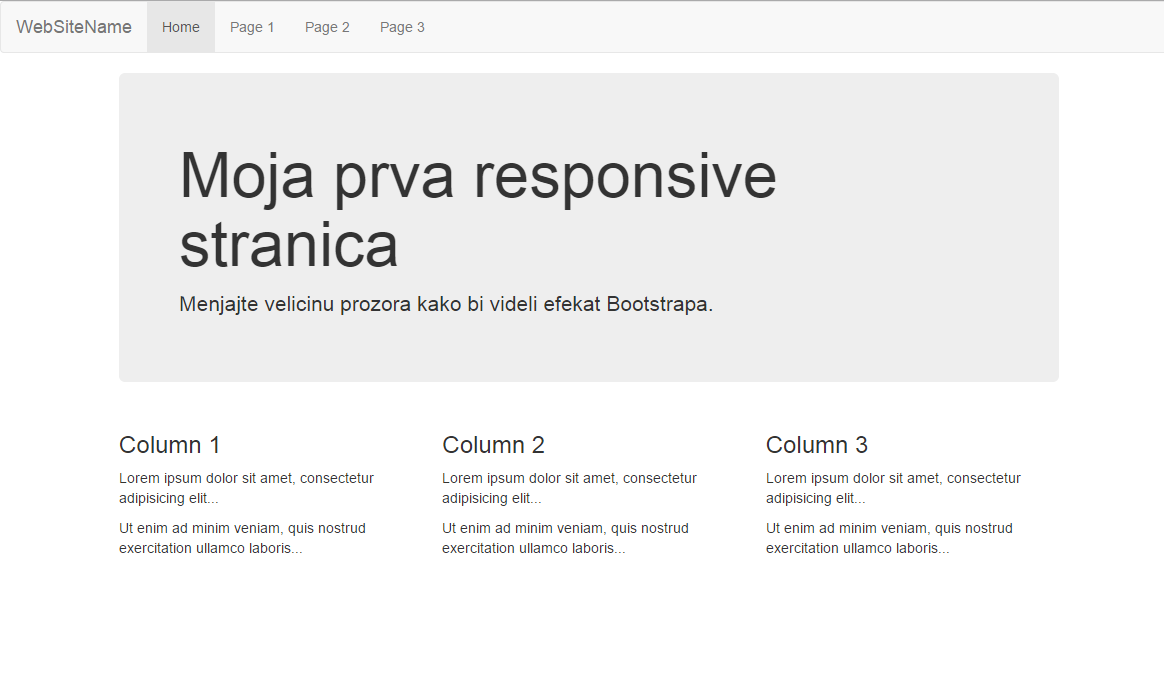
Slika 6: Web sajt sa navigacionim menijem u Bootstrapu
Kada otvorimo ovu aplikaciju na mobilnom telefonu dobijamo sledeći prikaz:
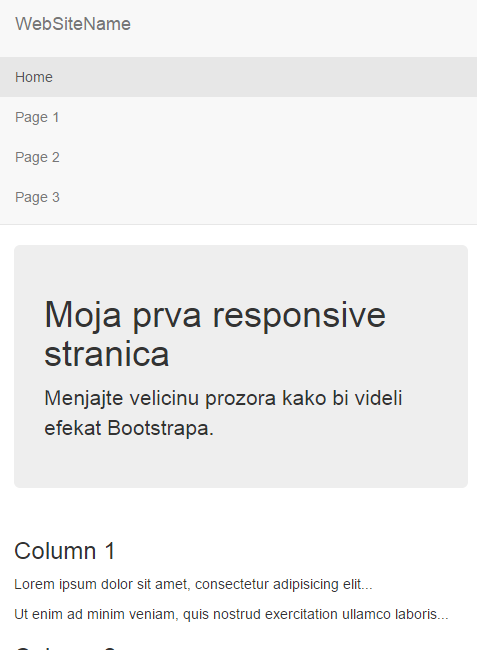
Slika 7: Prikaz na mobilnom telefonu
Kako bi ova stranica bila još više prilagodljiva telefonu treba omogućiti sakrivanje i prikazivanje menija. Takođe možda želimo da meni bude crne boje i da ima stavke i na desnoj strani. Ovo možemo uraditi korišćenjem stila navbar-inverse umesto default kao i korišćen navbar-right klase. Kako bi se meni spuštao i podizao klikom na dugme potrebno je koristiti dugme sa navbar-toggle klasom.
<div class=“container-fluid“>
<div class=“navbar-header“>
<button type=“button“ class=“navbar-toggle“ data-toggle=“collapse“ data-target=“#myNavbar“>
<span class=“icon-bar“></span>
<span class=“icon-bar“></span>
<span class=“icon-bar“></span>
</button>
<a class=“navbar-brand“ href=“#“>WebSiteName</a>
</div>
<div class=“collapse navbar-collapse“ id=“myNavbar“>
<ul class=“nav navbar-nav“>
<li class=“active“><a href=“#“>Home</a></li>
<li><a href=“#“>Page 1</a></li>
<li><a href=“#“>Page 2</a></li>
<li><a href=“#“>Page 3</a></li>
</ul>
<ul class=“nav navbar-nav navbar-right“>
<li><a href=“#“><span class=“glyphicon glyphicon-user“></span> Sign Up</a></li>
<li><a href=“#“><span class=“glyphicon glyphicon-log-in“></span> Login</a></li>
</ul>
</div>
</div>
</nav>
Glifikoni su ikonice koje možete koristiti u okviru Bootstrap-a. Sve glifikone možete pogledati na adresi: http://getbootstrap.com/components/
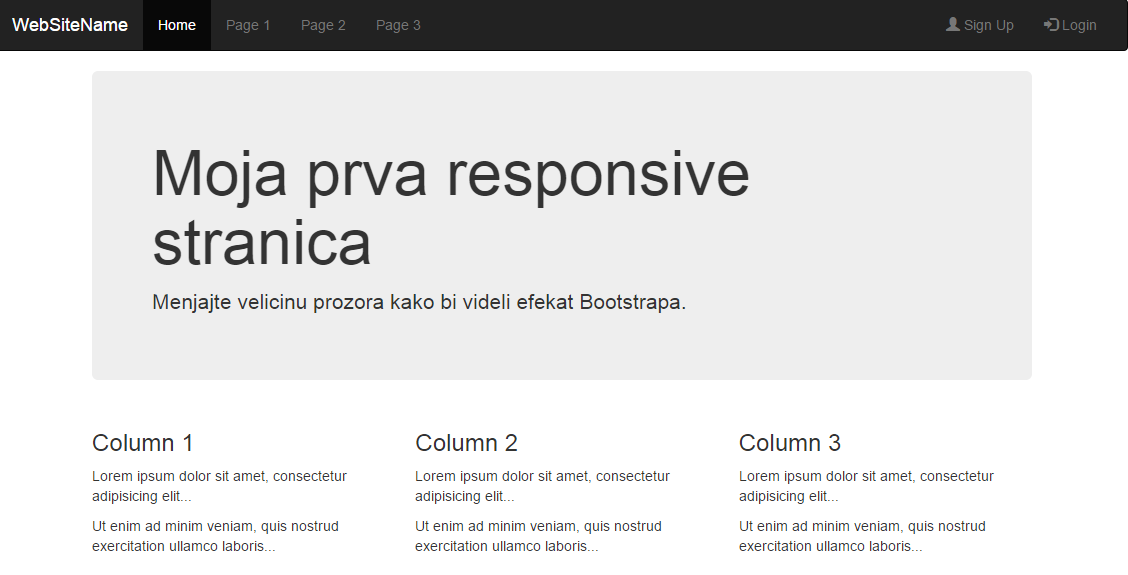
Slika 8: Izgled naše aplikacije na Desktop računaru.
Slika 9: Izgled aplikacije na mobilnom uređaju
Bootstrap forme
Kako bi se napravila forma prilagodljivog dizajna u Bootstrapu potrebno je koristiti njegove klase. Svaki input element mora da se nalazi unutar form-group klase. Kada se pravi label potrebno je da postoji for atribut u kome treba upisati ID input polja za koje je label vezan. Svaka forma mora imati rolu form.
<h2>Prijava</h2>
<form role=“form“>
<div class=“form-group“>
<label for=“email“>Email:</label>
<input type=“email“ class=“form-control“ id=“email“ placeholder=“Enter email“>
</div>
<div class=“form-group“>
<label for=“pwd“>Password:</label>
<input type=“password“ class=“form-control“ id=“pwd“ placeholder=“Enter password“>
</div>
<div class=“checkbox“>
<label><input type=“checkbox“> Zapamti me</label>
</div>
<button type=“submit“ class=“btn btn-default“>Posalji</button>
</form>
</div>
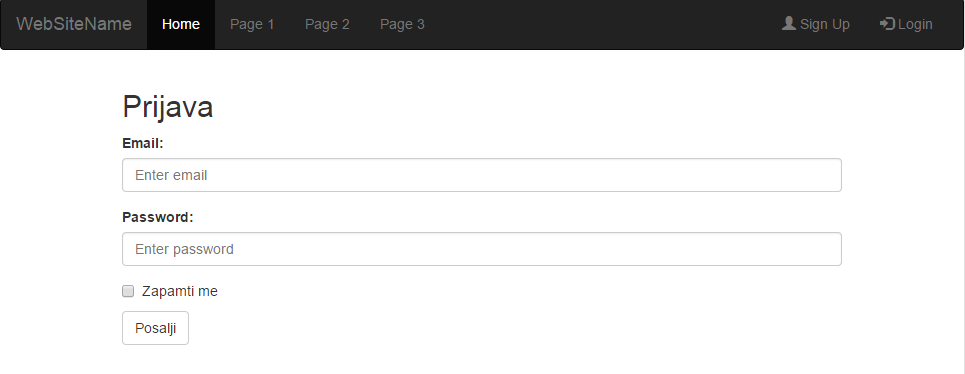
Slika 10: Izgled forme za prijavu na Desktop računaru
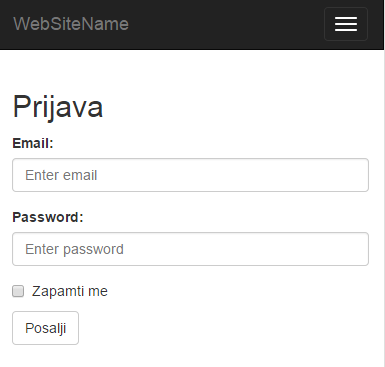
Slika 11: Izgled forme za prijavu na mobilnom uređaju
Bootstrap dugmići
Bootstrap daje više klasa dugmića koji različito izgledaju. A to su btn-danger, btn-primary, btn-warning, btn-success, btn-info i btn-default.

Slika 12: Tipovi Bootstrap dugmića
Ukoliko zamenimo u formi za prijavu klasu dugmeta iz btn-default u btn-success postaće zeleno.
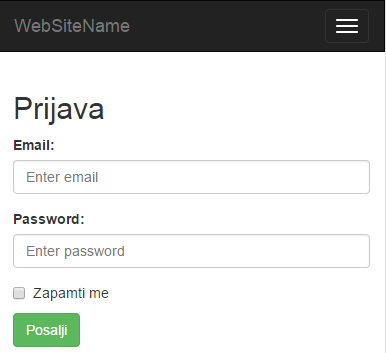
Slika 13: Izgled forme za prijavu na mobilnom uređaju
Ukoliko želimo da dugme ima padajuću listu to je moguće koristeći dugme sa klasom dropdown-toggle. Klasa caret predstavlja malu strelicu ka dole.
Primer:
<button type=“button“ class=“btn btn-success“>Posalji</button>
<button type=“button“ class=“btn btn-success dropdown-toggle“ data-toggle=“dropdown“ aria-expanded=“false“>
<span class=“caret“></span>
<span class=“sr-only“>Opcije</span>
</button>
<ul class=“dropdown-menu“ role=“menu“>
<li><a href=“#“>Posšalji</a></li>
<li><a href=“#“>Pošalji mailom</a></li>
<li><a href=“#“>Pošalji whatsupom</a></li>
<li class=“divider“></li>
<li><a href=“#“>Obrrši poruku</a></li>
</ul>
</div>
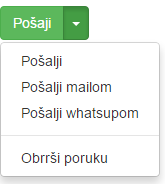
Slika 14: Izgled dugmeta sa padajućom listom
Bootstrap tabele
Kako bi dobili lepo dizajniranu bootstrap tabelu sve što je potrebno jeste da na običnu HTML tabelu dodamo klasu table.
<html lang=“en“>
<head>
<title>Bootstrap Primer</title>
<meta charset=“utf-8″>
<meta name=“viewport“ content=“width=device-width, initial-scale=1″>
<link rel=“stylesheet“ href=“http://maxcdn.bootstrapcdn.com/bootstrap/3.2.0/css/bootstrap.min.css“>
<script src=“https://ajax.googleapis.com/ajax/libs/jquery/1.11.1/jquery.min.js“></script>
<script src=“http://maxcdn.bootstrapcdn.com/bootstrap/3.2.0/js/bootstrap.min.js“></script>
</head>
<body>
<div class=“container“>
<h2>Normalna tabela</h2>
<p>Table klasa se koristi u Bootstrap-u za dobijanje Bootstrap tabele</p>
<table class=“table“>
<thead>
<tr>
<th>Ime</th>
<th>Prezime</th>
<th>Email</th>
</tr>
</thead>
<tbody>
<tr>
<td>Mitar</td>
<td>Miric</td>
<td>mitar@primer.com</td>
</tr>
<tr>
<td>Jelena</td>
<td>Rozga</td>
<td>jelena@primer.com</td>
</tr>
<tr>
<td>Severina</td>
<td>Vucetic</td>
<td>seve@primer.com</td>
</tr>
</tbody>
</table>
</div>
</body>
</html>
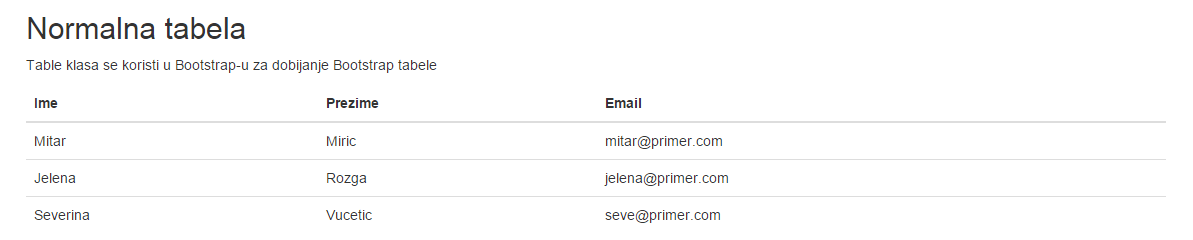
Slika 15: Bootstrap normalna tabela
Ukoliko želite da tabela ima pune ivice potrebno je da stavite klasu table table-bordered.

Slika 16: Bootstrap tabela sa obeleženim ivicama
Ukoliko želite da tabela ima svaki drugi red obeležen drugom bojom potrebno je da koristite klasu table table-striped.

Slika 17: Bootstrap tabela sa svakim drugim redom različite boje
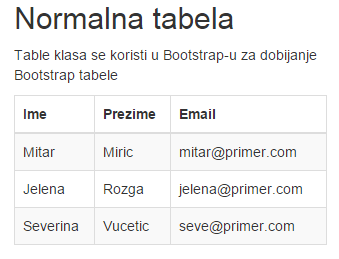
Slika 18: Tabela na mobilnom uređaju
Obaveštenja kod Bootstrap-a
Bootstrap ima predefinisane kutije obaveštenja za web aplikacije. Tako naprimer ukoliko korisnik nije uneo validan mejl možemo mu prikazati poruku sa upozorenjem da mejl nije validan u ovoj kutiji.

Slika 19: Kutija obaveštenja
<div class=“alert alert-danger“ role=“alert“>
<span class=“glyphicon glyphicon-exclamation-sign“ aria-hidden=“true“></span>
<span class=“sr-only“>Greška:</span>
Unesite validnu email adresu
</div>
Pored klase danger za prikaz poruke koja prikazuje crvenu poruku može se koristiti još i success kao i warning.

Slika 20: Kutija obaveštenja

Slika 21: Kutija obaveštenja
Straničenje (Pagination) kod Bootstrap-a
Cesto je potrebno da na prikazu liste određenih stvari imamo više stranica. Bootstrap ima pravila i za dugmiće za straničenje.
Potrebno je da napravimo ui element sa klasom pagination i li elemente za stranice.
<ul class=“pagination“>
<li>
<a href=“#“ aria-label=“Previous“>
<span aria-hidden=“true“>«</span>
</a>
</li>
<li><a href=“#“>1</a></li>
<li><a href=“#“>2</a></li>
<li><a href=“#“>3</a></li>
<li><a href=“#“>4</a></li>
<li><a href=“#“>5</a></li>
<li>
<a href=“#“ aria-label=“Next“>
<span aria-hidden=“true“>»</span>
</a>
</li>
</ul>
</nav>

Slika 22: Straničenje u Bootstrapu
Ukoliko želimo da zabranimo klik na određeni element u straničenju koristićemo klasu disabled dok ako želimo da neki element označimo kao trenutan koristimo klasu active.
<ul class=“pagination“>
<li>
<a href=“#“ aria-label=“Previous“>
<span aria-hidden=“true“>«</span>
</a>
</li>
<li><a href=“#“>1</a></li>
<li><a href=“#“>2</a></li>
<li><a href=“#“>3</a></li>
<li><a href=“#“>4</a></li>
<li><a href=“#“>5</a></li>
<li>
<a href=“#“ aria-label=“Next“>
<span aria-hidden=“true“>»</span>
</a>
</li>
</ul>
</nav>

Slika 23: Straničenje sa obeleženim elementom